 Recruit Posting
ส่วนที่ 1
เริ่มต้นใช้งาน
ทำครั้งเดียวตอนเริ่มใช้ ตั้งแต่สมัครบัญชีจนส่วนขยายพร้อมใช้งาน
1. สมัครบัญชีและยืนยันอีเมล
บัญชีนี้ใช้ซื้อแพ็กเกจ ดูคีย์ และดูประวัติการชำระเงิน เป็นคนละบัญชีกับ Facebook
- เปิดหน้าสมัครบัญชี หรือกดปุ่มซื้อในส่วนแพ็กเกจ ซึ่งจะพาไปหน้าเดียวกันพร้อมแพ็กเกจที่เลือกไว้
- กรอกอีเมลและรหัสผ่าน (อย่างน้อย 8 ตัวอักษร) แล้วกด สมัครบัญชี
- เปิดอีเมลหัวเรื่อง “ยืนยันอีเมลของคุณ” แล้วกดปุ่มยืนยัน ลิงก์ใช้ได้ครั้งเดียวภายใน 1 ชั่วโมง
- กลับมาที่หน้าบัญชี แล้วเข้าสู่ระบบ
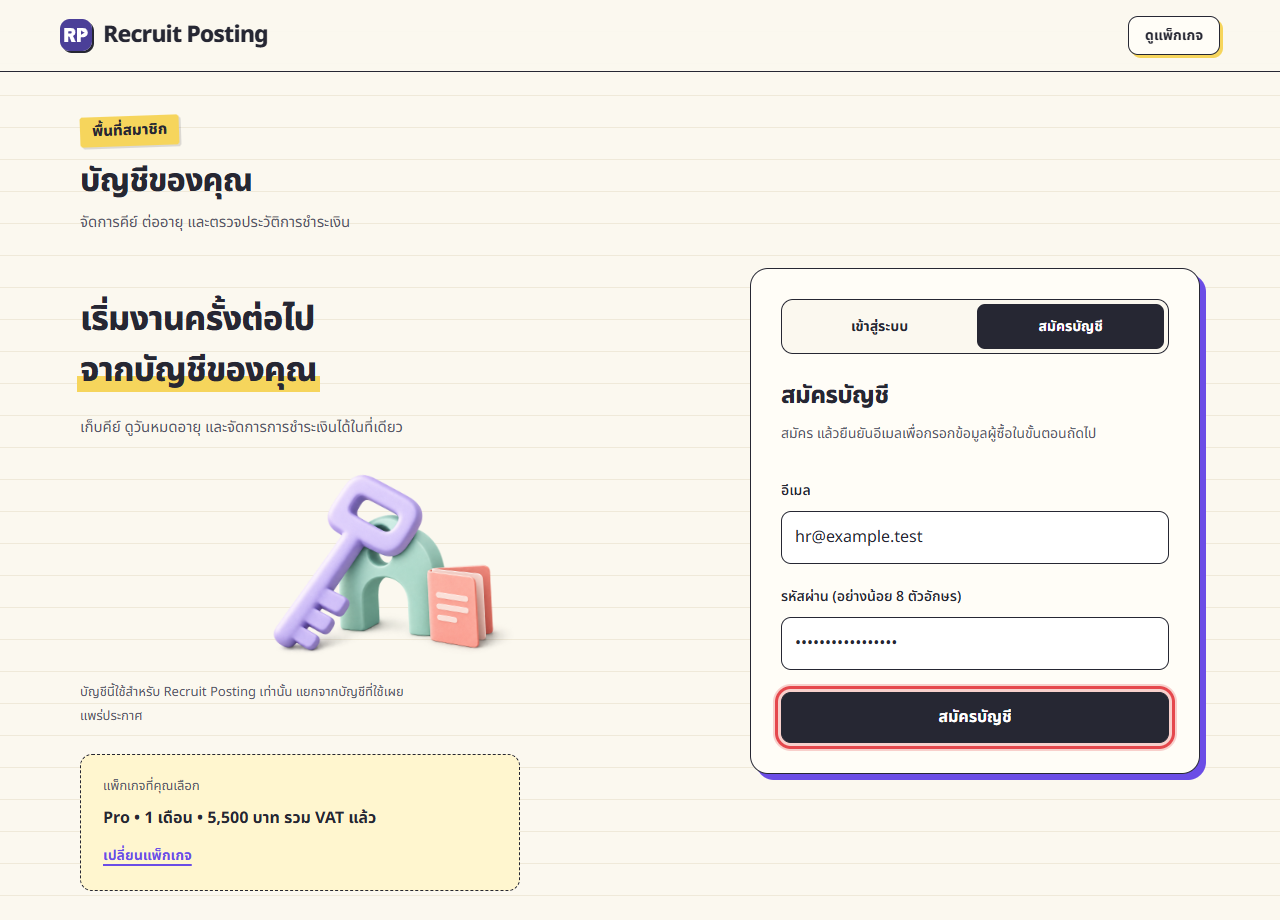
ไม่เจออีเมล? ดูในโฟลเดอร์สแปมหรือโปรโมชัน ถ้ายังไม่เจอ กด “ส่งอีเมลอีกครั้ง” ในหน้าสมัคร ถ้าขึ้นว่าอีเมลนี้มีบัญชีแล้ว ให้กดเข้าสู่ระบบแทน
2. เลือกแพ็กเกจ จ่ายเงิน และรับคีย์
- ในหน้าบัญชี เลือกแพ็กเกจ Standard หรือ Pro และรอบ 1 เดือน 3 เดือน หรือ 1 ปี (ดูความต่างของสองแพ็กเกจได้ที่หน้าแพ็กเกจ)
- กรอกข้อมูลผู้ซื้อ อย่างน้อยชื่อผู้ติดต่อ ถ้าต้องการใบกำกับภาษี ดูใบกำกับภาษี จากนั้นกด บันทึกและตรวจรายการ
- ตรวจยอดรวมแล้วกด ยืนยันและไปชำระเงิน ระบบจะพาไปหน้าชำระเงินของ Stripe จ่ายด้วยบัตรเครดิต บัตรเดบิต หรือพร้อมเพย์
- จ่ายเสร็จ ระบบพากลับมาหน้าบัญชี คีย์จะขึ้นใน คีย์ของฉัน
- กด แสดงคีย์ ยืนยันด้วยรหัสผ่านบัญชี แล้วกด คัดลอกคีย์ เก็บไว้ใช้ในขั้นที่ 4
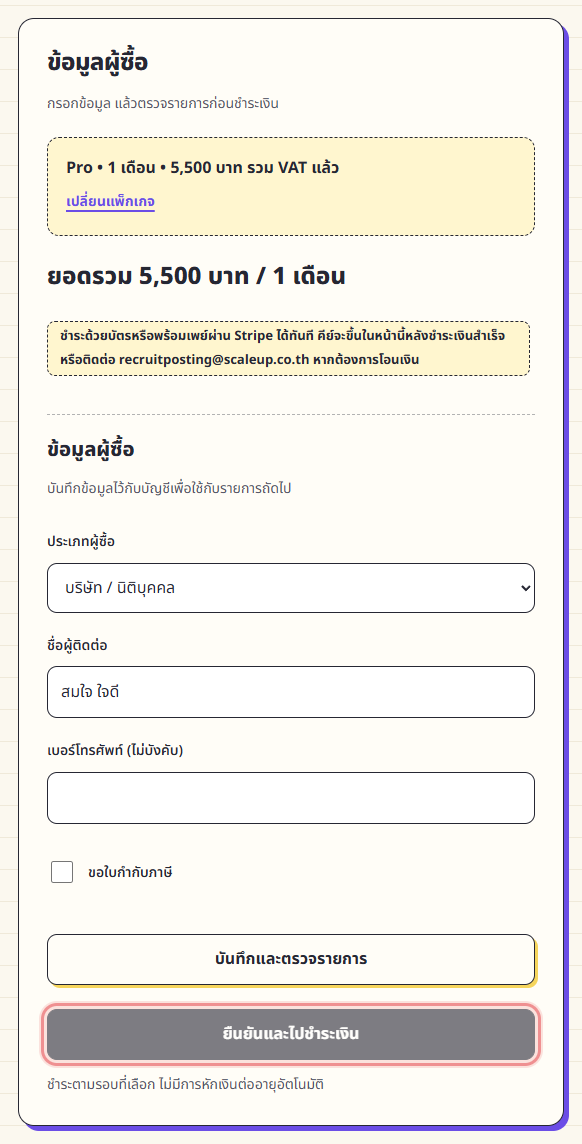
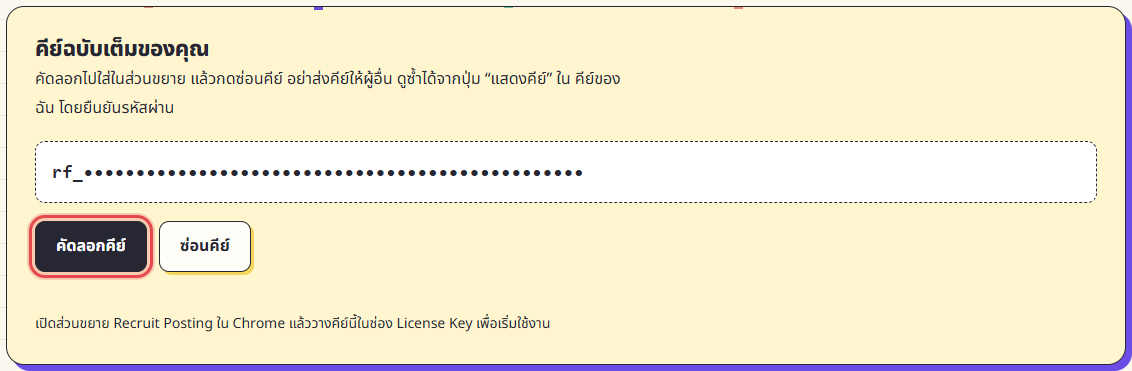
จ่ายครั้งเดียวต่อรอบ ไม่มีการตัดเงินหรือต่ออายุอัตโนมัติ ราคารวม VAT แล้ว ถ้าอยากโอนเงินแทน ส่งอีเมลมาที่ recruitposting@scaleup.co.th ขอคืนเงินเต็มจำนวนได้ภายใน 3 วันตามเงื่อนไขการใช้บริการ อย่าส่งคีย์ให้คนอื่น
3. เพิ่ม Recruit Posting ลงใน Chrome
- เปิด Google Chrome บนคอมพิวเตอร์ ใช้โปรไฟล์ Chrome เดียวกับที่ล็อกอิน Facebook ไว้
- เปิดหน้า Recruit Posting บน Chrome เว็บสโตร์ แล้วกด เพิ่มใน Chrome
- Chrome จะถามยืนยัน กด เพิ่มส่วนขยาย
- กดไอคอนจิ๊กซอว์มุมขวาบนของ Chrome แล้วกดหมุดข้าง Recruit Posting เพื่อปักไอคอนไว้บนแถบเครื่องมือ

ใช้ได้กับ Chrome บน Windows และ Mac ยังไม่รองรับมือถือ
4. เปิดส่วนขยายแล้ววางคีย์
- กดไอคอน Recruit Posting บนแถบเครื่องมือ หน้าระบบจะเปิดในแท็บใหม่
- ครั้งแรกจะมีหน้าต่าง “ยินดีต้อนรับสู่ Recruit Posting” วางคีย์ในช่อง License Key แล้วกด เปิดใช้งาน
- ขึ้น “พร้อมใช้งานแล้ว” เป็นอันเสร็จ ถ้าเคยใช้มาก่อนและมีข้อมูลสำรองไว้ จะมีปุ่มกู้คืนข้อมูลเดิมให้ด้วย
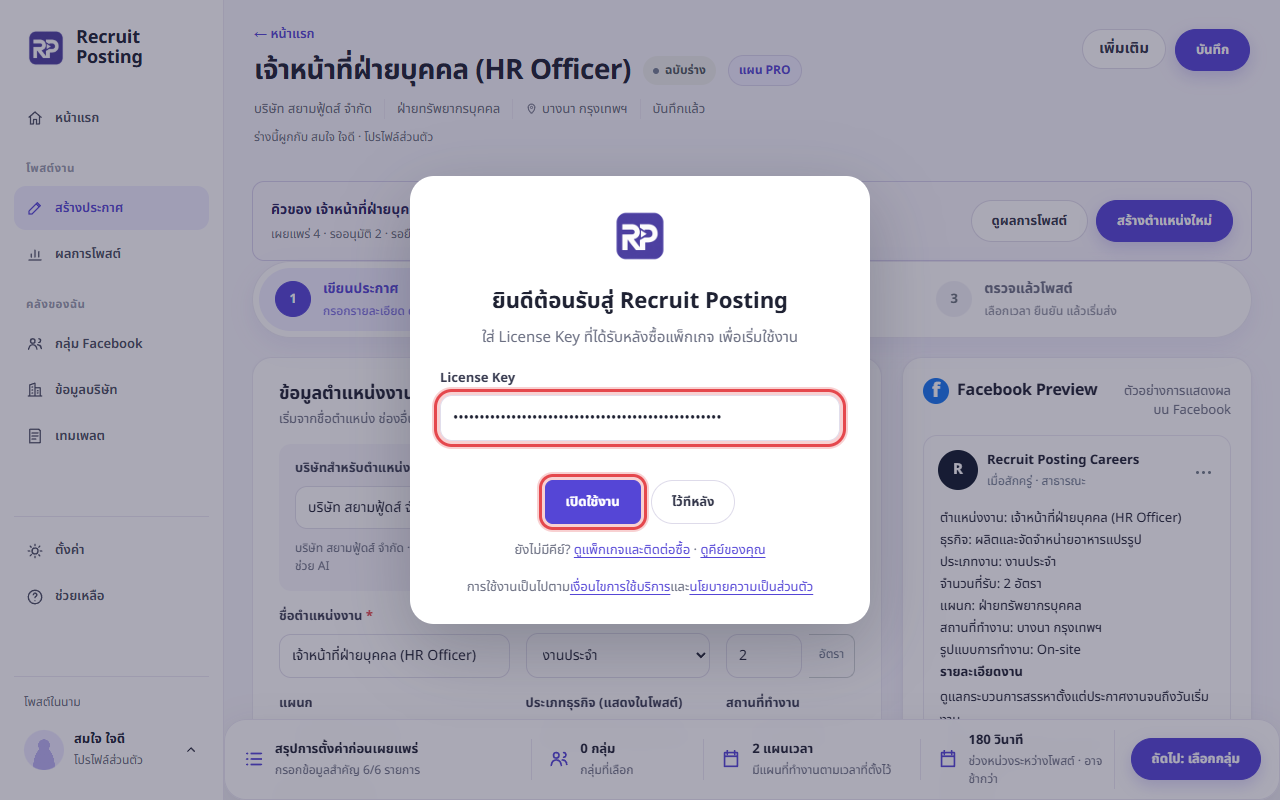
ถ้ากด “ไว้ทีหลัง” ไปแล้ว ไปที่เมนู ตั้งค่า → เปิดใช้งาน Recruit Posting วางคีย์ แล้วกด เปิดใช้งาน ได้เหมือนกัน
ส่วนที่ 2
เตรียมก่อนโพสต์
ตั้งครั้งแรกแล้วใช้ได้ทุกประกาศ แก้ไขได้ตลอด
เลือกโพสต์ในนามโปรไฟล์หรือเพจ
ระบบใช้บัญชี Facebook ที่ล็อกอินอยู่ใน Chrome ไม่ขอรหัสผ่าน Facebook ของคุณ ถ้าบัญชีนั้นดูแลเพจด้วย เลือกได้ว่าจะโพสต์ในนามโปรไฟล์ส่วนตัวหรือเพจ
- กดชื่อที่มุมซ้ายล่าง ใต้คำว่า “โพสต์ในนาม”
- เลือกโปรไฟล์หรือเพจที่ต้องการจากรายการ “เลือกโปรไฟล์หรือเพจ”
- ถ้าชื่อหรือรูปไม่ตรง กด อัปเดตรายชื่อและรูป ถ้าเปลี่ยนบัญชี Facebook ใน Chrome กด ตรวจสอบบัญชีที่เชื่อมต่อ
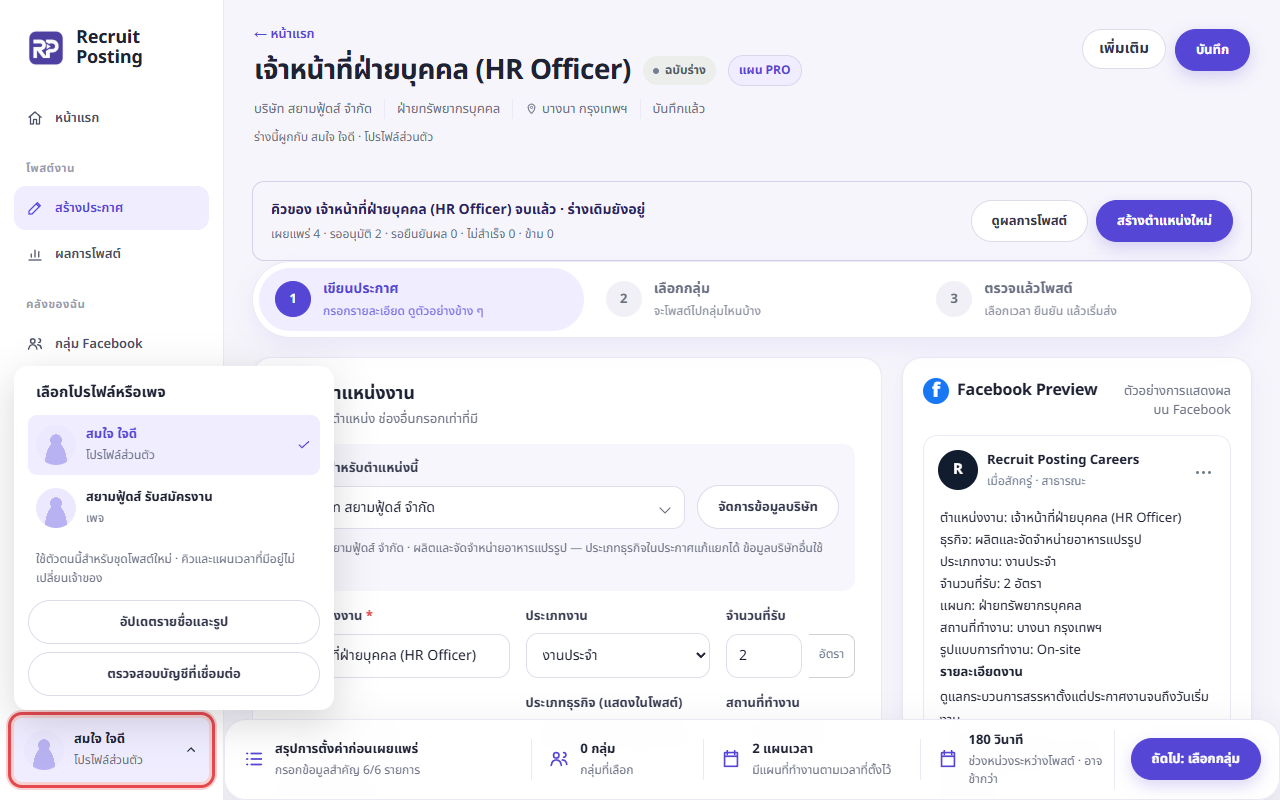
ตัวตนที่เลือกใช้กับชุดโพสต์ใหม่ คิวและแผนตั้งเวลาที่มีอยู่แล้วยังเป็นของตัวตนเดิม ร่างประกาศ กลุ่ม และข้อมูลอื่นแยกเก็บตามบัญชี Facebook แต่ละบัญชี
ดึงรายชื่อกลุ่ม Facebook
- ไปที่เมนู กลุ่ม Facebook แล้วกด ซิงค์กลุ่มจาก Facebook
- ตรวจรายชื่อกลุ่มที่ดึงมา แล้วกด ยืนยันการอัปเดต
- เมื่อเข้ากลุ่มใหม่ใน Facebook ให้กดซิงค์อีกครั้ง
จัดการคลังกลุ่ม
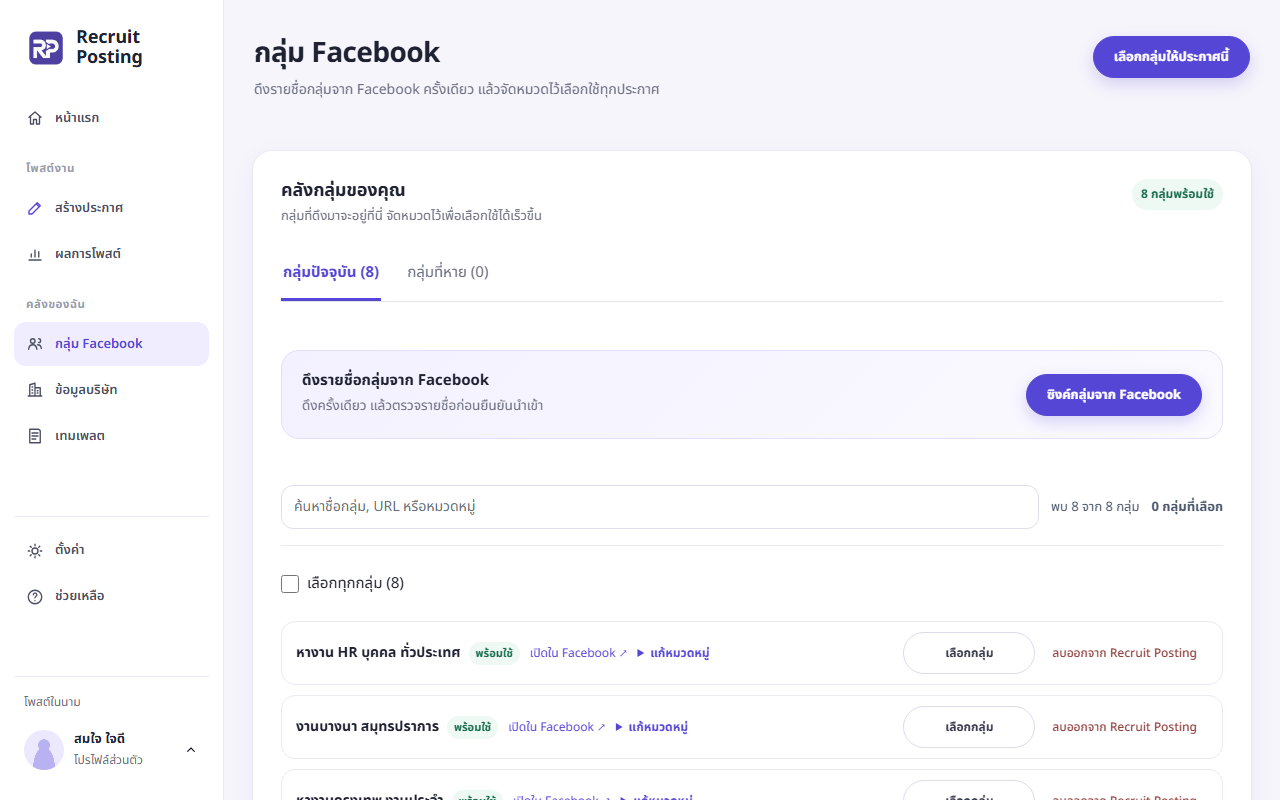
- หมวดหมู่: กด “แก้หมวดหมู่” ที่กลุ่ม พิมพ์ชื่อหมวด เช่น “งานบัญชี” หรือ “กรุงเทพ” แล้วกด บันทึกหมวดหมู่ ตอนเลือกกลุ่มจะกดทั้งหมวดได้ทีเดียว เลือกหลายกลุ่มแล้วใส่หมวดพร้อมกันก็ได้
- ค้นหา: พิมพ์ชื่อกลุ่ม URL หรือหมวดหมู่ในช่องค้นหา
- เพิ่มกลุ่มเอง: ถ้ากลุ่มไหนดึงไม่มา กด เพิ่มกลุ่มเองด้วยลิงก์ ใส่ชื่อกลุ่ม URL กลุ่ม และหมวดหมู่ แล้วกด เพิ่มกลุ่ม
- เอากลุ่มออก: กด “ลบออกจาก Recruit Posting” กลุ่มจะไปอยู่ใน กลุ่มที่ซ่อน กู้คืนได้ ไม่ได้ออกจากกลุ่มบน Facebook
- กลุ่มที่หาย: กลุ่มที่ไม่เจอในการซิงค์ล่าสุด เช่น ออกจากกลุ่มแล้ว ระบบเก็บหมวดหมู่และประวัติไว้ให้ ดูหรือลบทั้งหมดได้ที่แท็บนี้
ข้อมูลบริษัท
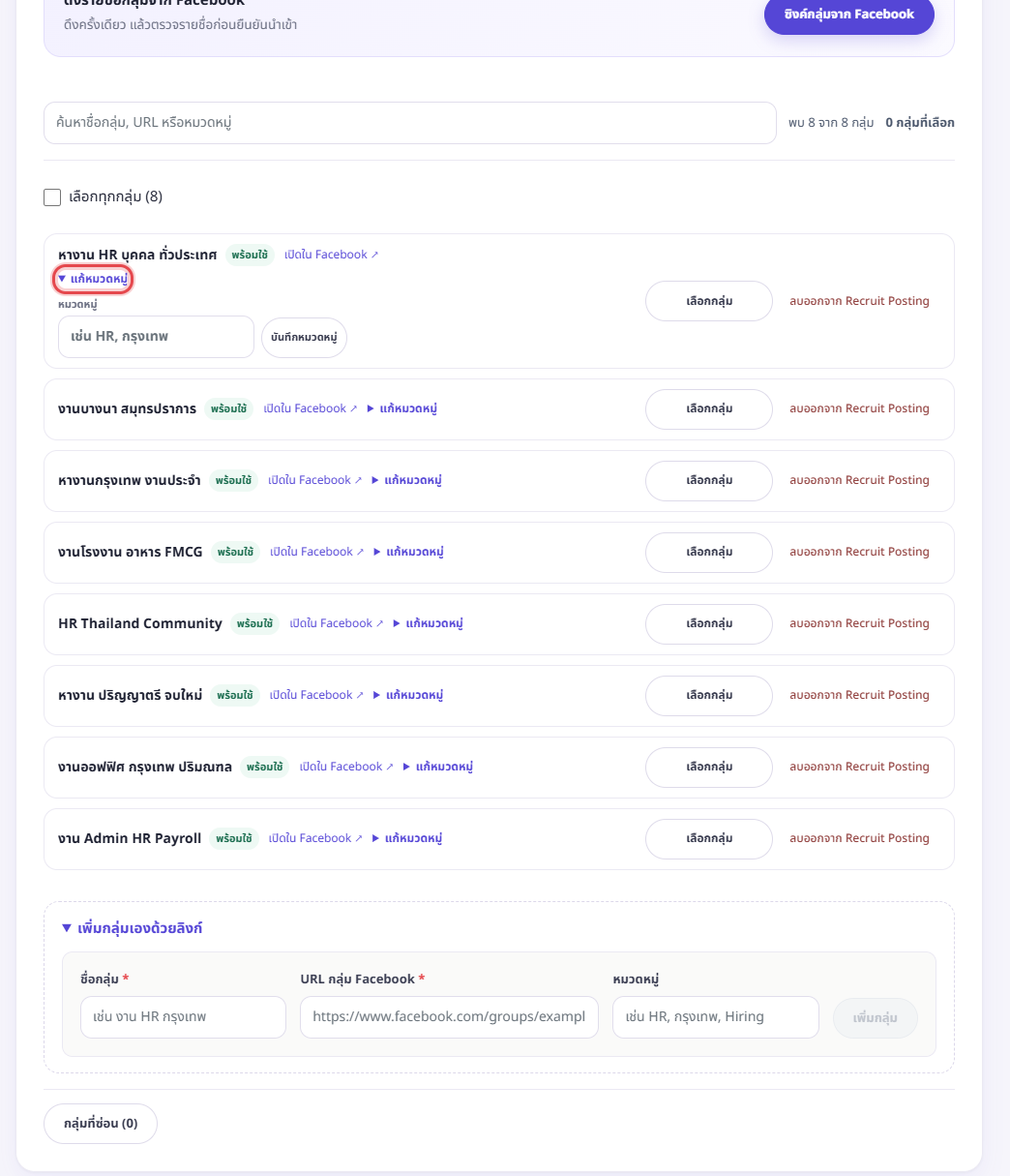
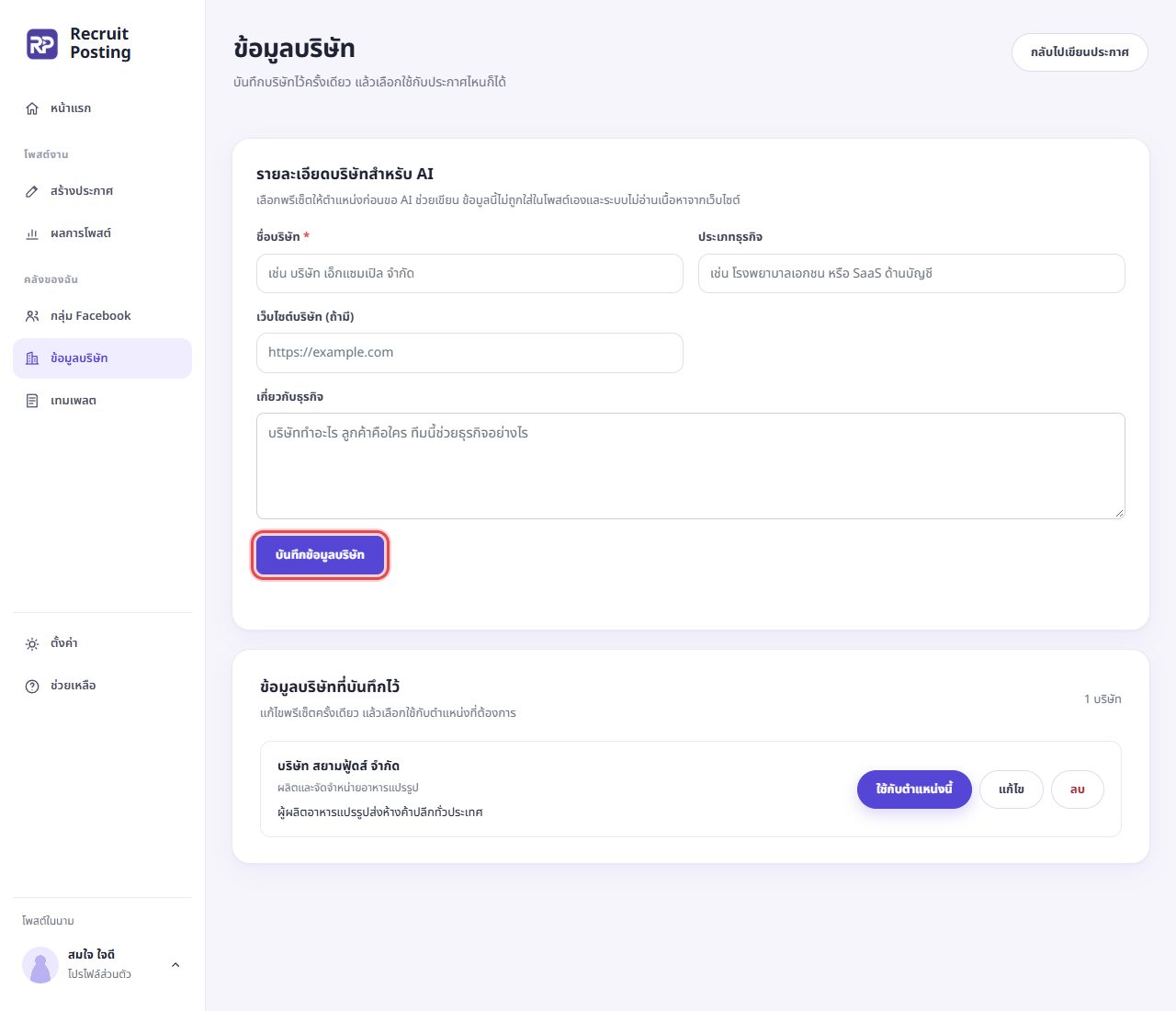
บันทึกข้อมูลบริษัทไว้ครั้งเดียว แล้วเลือกใช้กับประกาศไหนก็ได้ ข้อมูลนี้ใช้ช่วย AI เขียนให้ตรงกับธุรกิจ ไม่ถูกใส่ในโพสต์เอง และระบบไม่อ่านเนื้อหาจากเว็บไซต์บริษัท
- ไปที่เมนู ข้อมูลบริษัท กรอกชื่อบริษัท ประเภทธุรกิจ เว็บไซต์ (ถ้ามี) และเกี่ยวกับธุรกิจ แล้วกด บันทึกข้อมูลบริษัท
- ในหน้าเขียนประกาศ เลือกบริษัทที่ช่อง “บริษัทสำหรับตำแหน่งนี้” หรือกด ใช้กับตำแหน่งนี้ จากรายการบริษัทที่บันทึกไว้
- บันทึกได้หลายบริษัท เหมาะกับเอเจนซี่ที่รับสรรหาให้หลายลูกค้า กด แก้ไข หรือ ลบ ได้จากรายการ
ส่วนที่ 3
เขียนประกาศ
เขียนเองทั้งหมด ให้ AI ช่วยร่างบางส่วน หรือเริ่มจากเทมเพลตที่เก็บไว้
เขียนประกาศงาน
- ที่หน้าแรกของส่วนขยาย กด + สร้างประกาศใหม่
- กรอกชื่อตำแหน่ง (ช่องเดียวที่ต้องกรอก) ช่องอื่นกรอกเท่าที่มี เช่น ประเภทงาน สถานที่ รายละเอียดงาน คุณสมบัติ และสวัสดิการ
- ระบบรวมข้อมูลเป็นข้อความโพสต์ให้ในช่อง ข้อความที่จะโพสต์จริง แก้คำ จัดตัวหนา หรือเพิ่มหัวข้อตรงนั้นได้เลย ถ้าแก้ข้อมูลด้านบนแล้วอยากได้ข้อความใหม่ กด สร้างใหม่จากข้อมูลด้านบน
- ดูหน้าตาโพสต์ได้จาก Facebook Preview ด้านขวา แล้วกด บันทึก
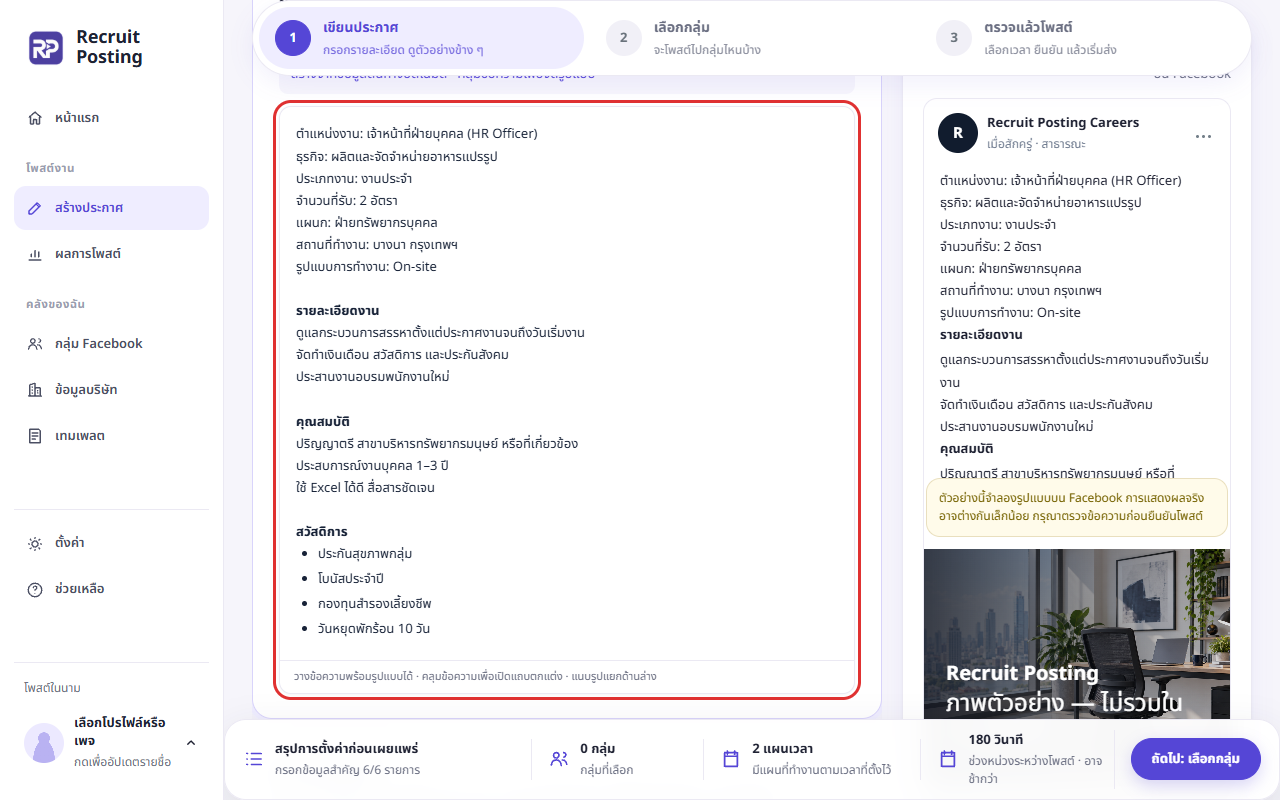
ปุ่ม เพิ่มเติม มุมขวาบนมี เปิดประกาศอื่น และ ทำสำเนาประกาศนี้ ไว้ทำตำแหน่งใหม่จากประกาศที่คล้ายกัน ประกาศทั้งหมดดูได้ที่หน้าแรก ใต้ “ประกาศทั้งหมดของฉัน”
แพ็กเกจ Standard เก็บประกาศไว้โพสต์ได้ 1 ชุด และโพสต์ได้เฉพาะประกาศที่เลือกเป็น preset ไว้ ถ้าระบบแจ้งว่ายังไม่ได้เลือก ให้เปิดประกาศนั้น ไปที่ ตั้งค่า แล้วกด ใช้ร่างปัจจุบันเป็น preset ของ Standard ส่วน Pro เก็บประกาศได้ไม่จำกัด
ให้ AI ช่วยเขียน
ช่วยร่าง “รายละเอียดงาน” และ “คุณสมบัติผู้สมัคร” จากชื่อตำแหน่ง ข้อมูลที่กรอก และข้อมูลบริษัทที่เลือก
- กรอกชื่อตำแหน่งและเลือกบริษัทก่อน (ดูข้อมูลบริษัท) ยิ่งกรอกข้อมูลมาก AI ยิ่งเขียนได้ตรง
- กด ให้ AI ช่วยเขียน ข้างหัวข้อที่ต้องการ รอสักครู่ ข้อความจะขึ้นในช่องนั้น
- อ่านและแก้ให้ตรงกับงานจริงก่อนโพสต์ทุกครั้ง
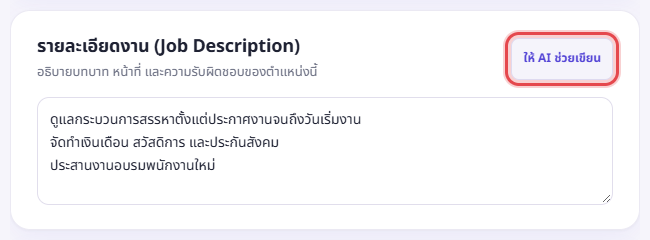
ต้องใส่คีย์ที่ใช้งานได้ก่อน ถ้าปุ่มขึ้นว่า “เชื่อมต่อ AI ก่อน” ให้ตรวจคีย์ในหน้าตั้งค่า ระบบจำกัดจำนวนครั้งที่ใช้ AI ต่อนาทีและต่อวัน ข้อมูลที่ส่งไปให้ AI ร่างมีเพียงชื่อตำแหน่ง ข้อมูลประกาศ และข้อมูลบริษัทที่เลือก ดูรายละเอียดในนโยบายความเป็นส่วนตัว
เทมเพลต
เทมเพลตคือประกาศที่ใช้บ่อยเก็บไว้เป็นต้นแบบ เก็บข้อความ รายละเอียด คุณสมบัติ สวัสดิการ และลำดับเนื้อหา ไม่รวมรูป กลุ่มที่เลือก หรือผลการโพสต์ (เก็บได้ไม่จำกัดในแพ็กเกจ Pro)
- บันทึก: เขียนประกาศให้เรียบร้อย ไปที่เมนู เทมเพลต ตั้งชื่อในช่อง ชื่อเทมเพลต แล้วกด บันทึกเป็นเทมเพลต
- ใช้: ค้นหาเทมเพลตที่ต้องการ แล้วกด ใช้เทมเพลต ระบบสร้างร่างใหม่ให้ แก้รายละเอียดที่ต่าง เช่น สถานที่หรือจำนวนที่รับ แล้วไปโพสต์ได้เลย
- จัดการ: กด ทำสำเนา เพื่อทำเทมเพลตใหม่จากของเดิม หรือ ลบ ถ้าไม่ใช้แล้ว ร่างที่เคยสร้างจากเทมเพลตจะไม่ถูกลบ
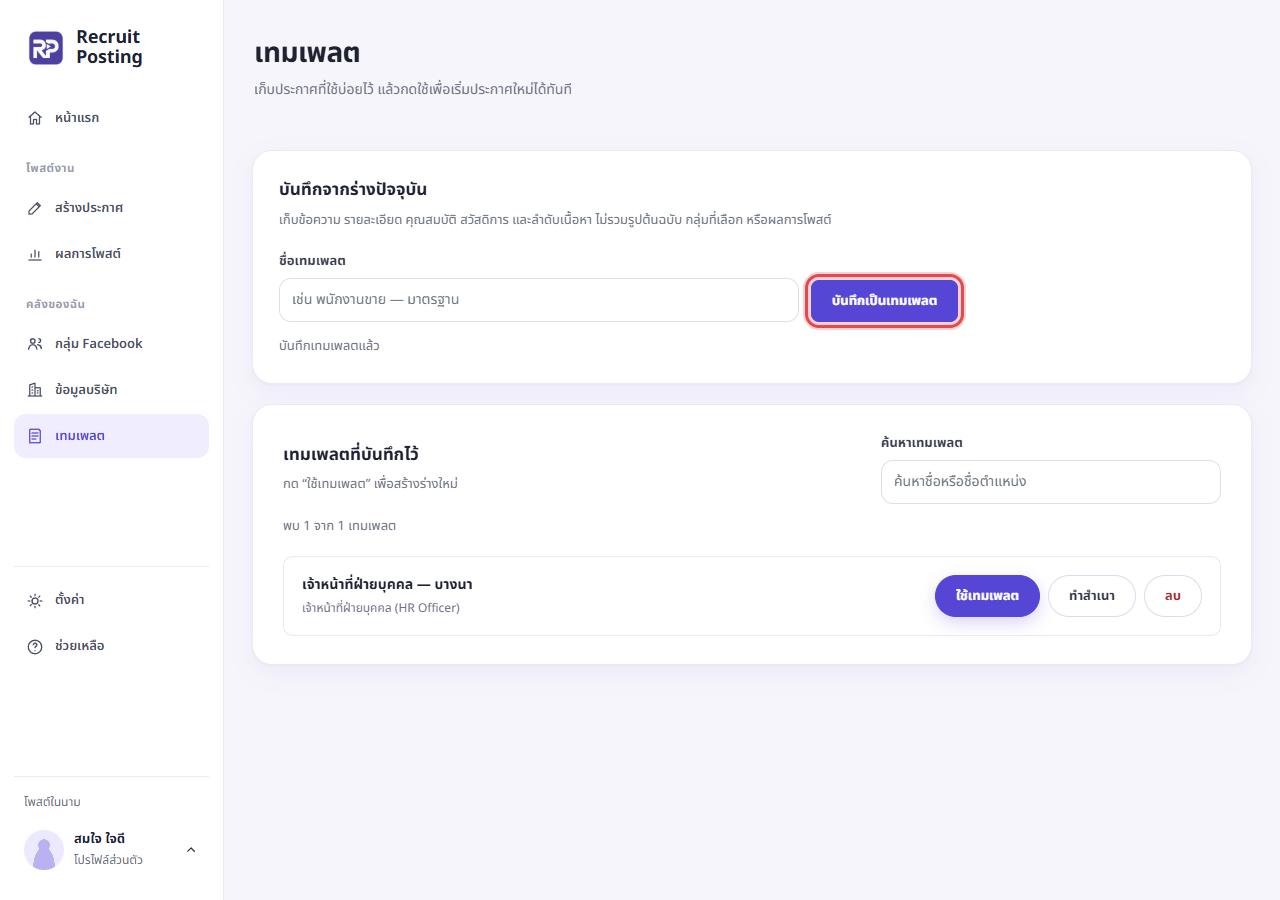
จะโพสต์ประกาศเดิมซ้ำโดยไม่แก้อะไร ไม่ต้องใช้เทมเพลต เปิดประกาศเดิมจากหน้าแรกแล้วไปเลือกกลุ่มและโพสต์ได้เลย
ส่วนที่ 4
โพสต์
เลือกกลุ่ม ตรวจ แล้วโพสต์ทันที หรือให้ระบบโพสต์เองตามเวลา
โพสต์ทันที
- ในหน้าเขียนประกาศ กด ถัดไป: เลือกกลุ่ม ติ๊กเลือกกลุ่ม หรือกดหมวดหมู่เพื่อเลือกทุกกลุ่มในหมวดนั้น แล้วกด ถัดไป: ตรวจแล้วโพสต์
- ที่ “จะโพสต์เมื่อไหร่?” เลือก โพสต์ตอนนี้
- เลือกระยะเว้นระหว่างกลุ่ม แนะนำ 3 นาที มีให้เลือก 5 นาที 90 วินาที 60 วินาที หรือกำหนดเอง 30–300 วินาที
- ตรวจข้อความและรายชื่อกลุ่ม ติ๊ก “ฉันตรวจสอบข้อความและกลุ่มข้างต้นแล้ว และยืนยันให้โพสต์จริง” แล้วกด เริ่มโพสต์
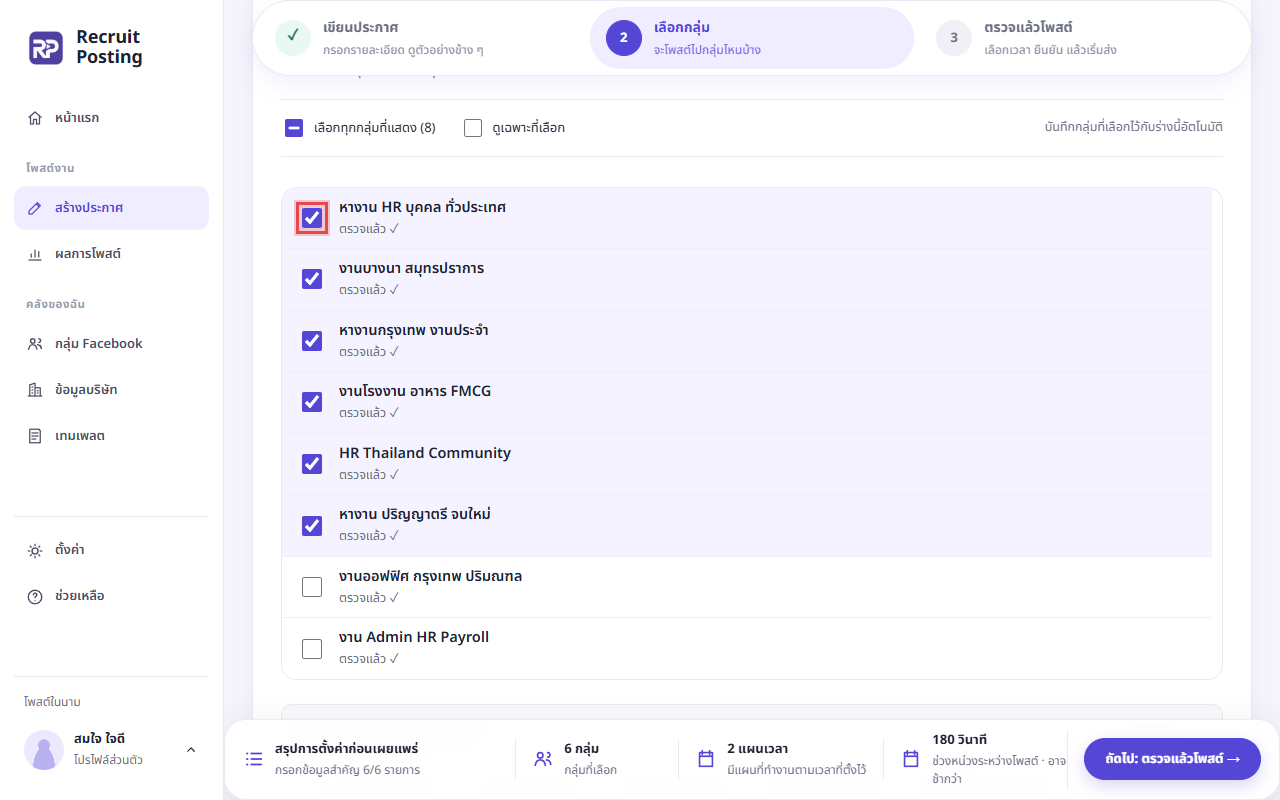
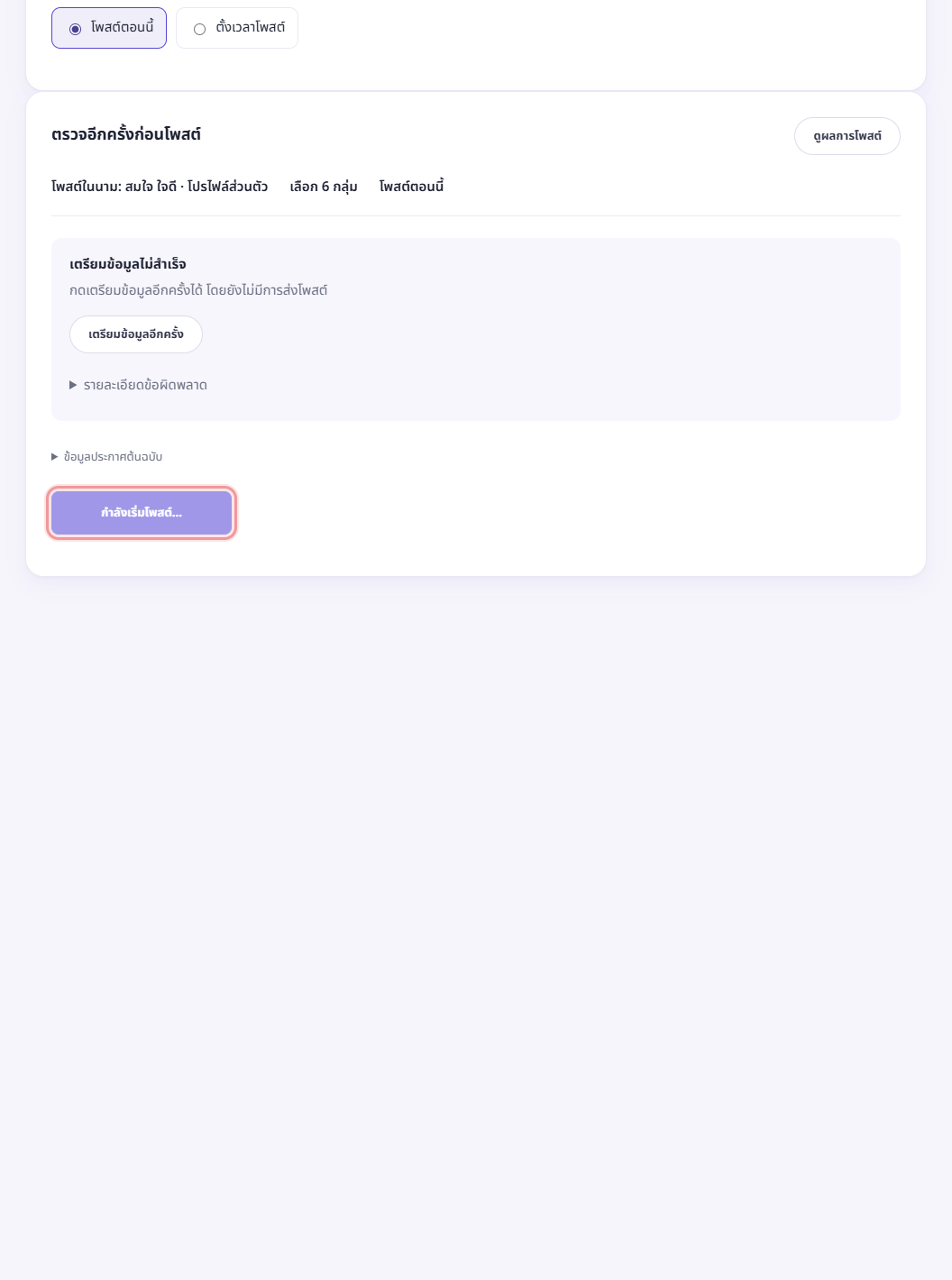
ระบบโพสต์ให้ทีละกลุ่ม ระหว่างนั้นทำงานอื่นได้ ไม่ต้องเปิดหน้า Recruit Posting ค้างไว้ แค่เปิด Chrome ไว้ ไม่ให้เครื่องหลับ และไม่ล็อกเอาต์ Facebook
ตั้งเวลาโพสต์และโพสต์ซ้ำ (เฉพาะ Pro)
ให้ระบบโพสต์เองตามเวลา หรือโพสต์ประกาศเดิมซ้ำทุกวันหรือทุกสัปดาห์ ตั้งเวลาได้พร้อมกันสูงสุด 10 ตำแหน่ง
- ทำเหมือนโพสต์ทันที แต่ที่ “จะโพสต์เมื่อไหร่?” เลือก ตั้งเวลาโพสต์
- เลือกการโพสต์ซ้ำ: โพสต์ครั้งเดียว, โพสต์ซ้ำทุกวัน หรือโพสต์ซ้ำทุกสัปดาห์ (ทุกสัปดาห์ใช้วันเดียวกับวันที่เริ่ม)
- เลือกวันที่เริ่มและเวลา เป็นเวลาไทย ต้องเป็นเวลาในอนาคต
- ติ๊ก “ฉันตรวจสอบข้อความ กลุ่ม และเวลาข้างต้นแล้ว และยืนยันให้ตั้งเวลาโพสต์” แล้วกด ยืนยันตั้งเวลา
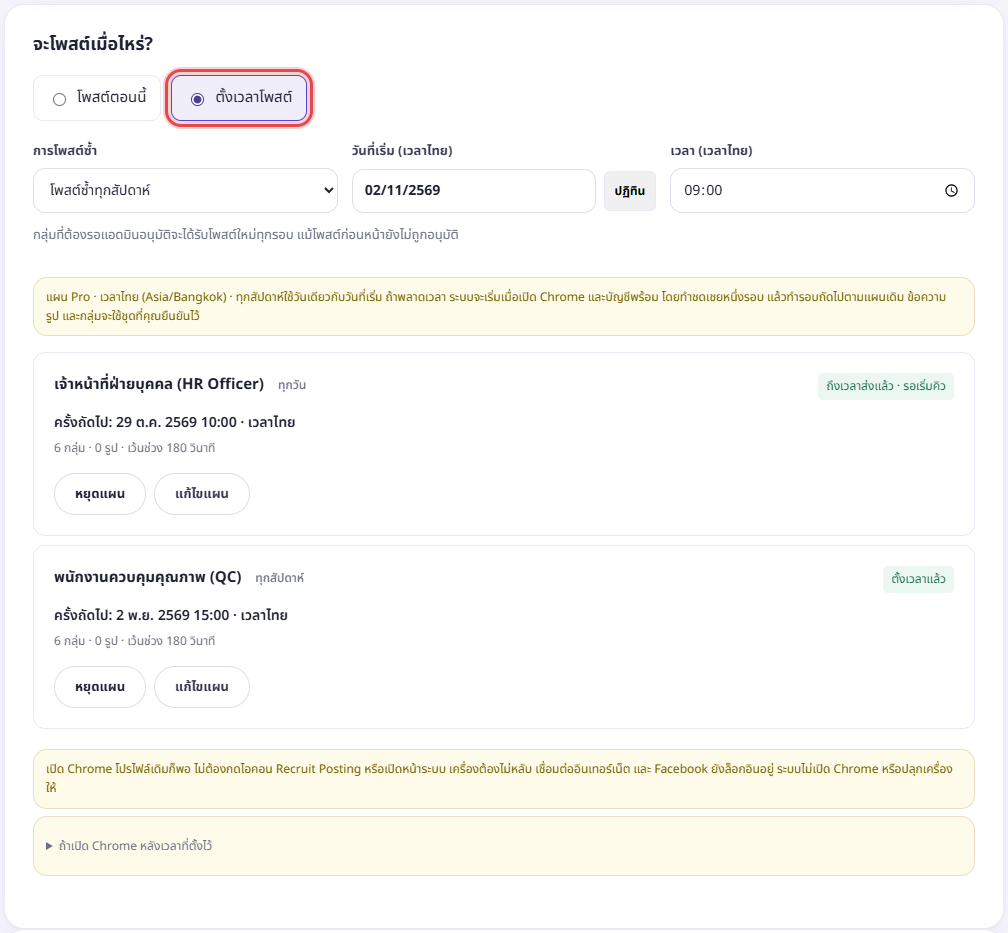
- ถึงเวลาแค่เปิด Chrome โปรไฟล์เดิมไว้ ไม่ต้องเปิดหน้า Recruit Posting เครื่องต้องไม่หลับ ต่ออินเทอร์เน็ต และยังล็อกอิน Facebook อยู่ ระบบไม่เปิด Chrome หรือปลุกเครื่องให้
- ถ้าเปิด Chrome หลังเวลาที่ตั้งไว้ ระบบจะเริ่มเมื่อพร้อม ถ้าพลาดหลายรอบจะโพสต์ชดเชยให้หนึ่งรอบ แล้วทำรอบถัดไปตามแผนเดิม
- กลุ่มที่ต้องรอแอดมินอนุมัติจะได้รับโพสต์ใหม่ทุกรอบ แม้โพสต์ก่อนหน้ายังไม่ถูกอนุมัติ
- ระบบจะเตือนถ้าตั้งแผนห่างกันน้อยกว่า 4 ชั่วโมง ไม่ควรตั้งถี่เกินไป ตั้งเวลาโพสต์ที่มีรูปยังไม่ได้
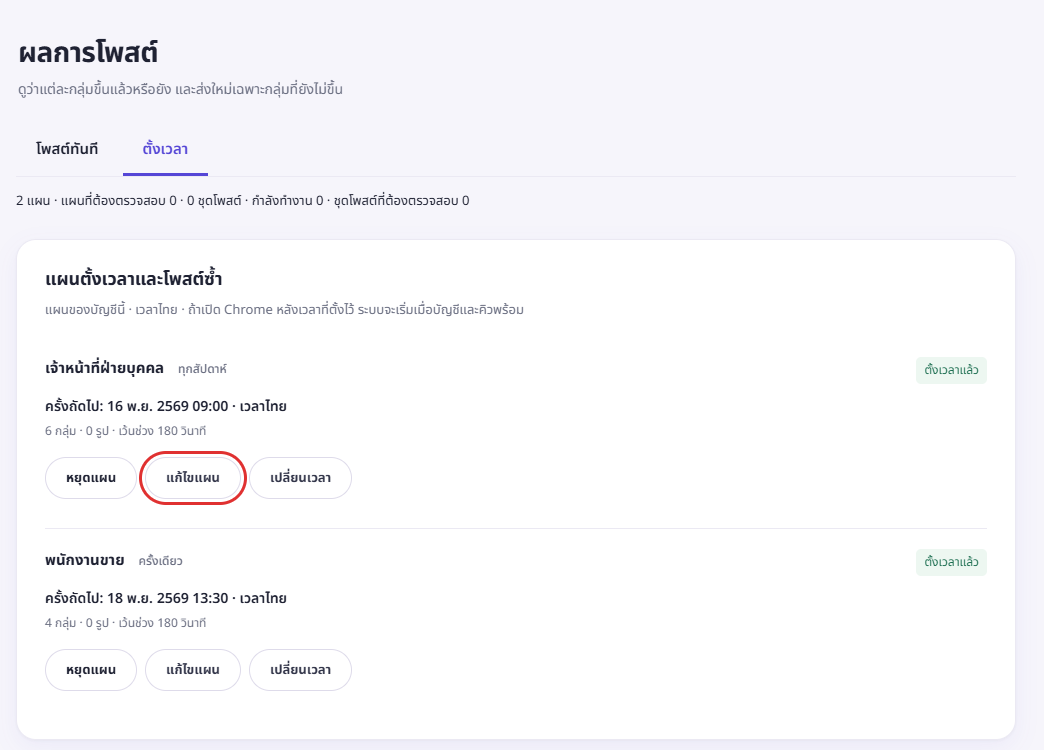
ดู หยุด หรือแก้แผน: ไปที่ ผลการโพสต์ → แท็บ ตั้งเวลา กด หยุดแผน เพื่อพักไว้ กด แก้ไขแผน เพื่อแก้โพสต์ กลุ่ม หรือเวลา แล้วกดบันทึกที่ขั้นตอนที่ 3 หรือกด เปลี่ยนเวลา ถ้าจะแก้แค่เวลา ผลของแต่ละรอบอยู่ใต้ “ผลการส่งจากงานตั้งเวลา”
ส่วนที่ 5
ติดตามผล
ดูว่าแต่ละกลุ่มขึ้นแล้วหรือยัง และส่งใหม่เฉพาะกลุ่มที่ยังไม่ขึ้น
อ่านผลการโพสต์
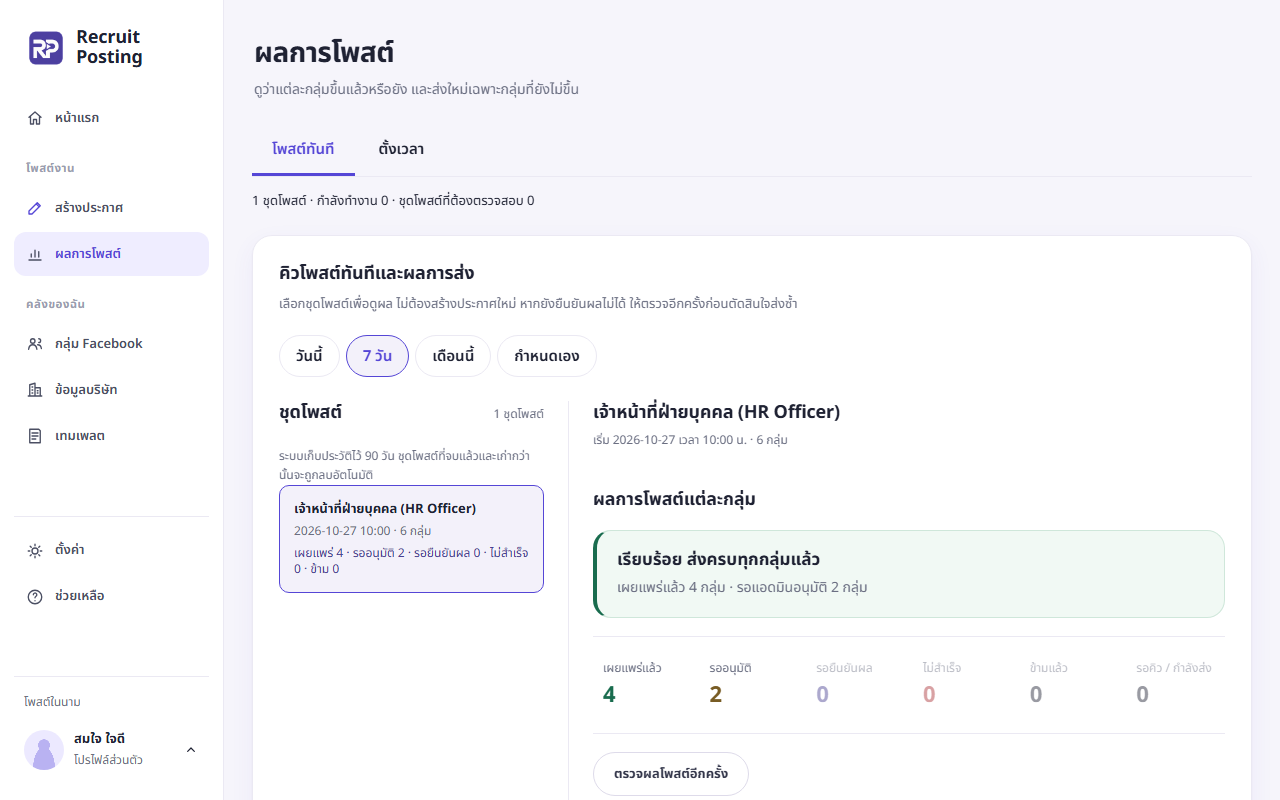
เปิดเมนู ผลการโพสต์ เลือกชุดโพสต์ทางซ้าย กรองช่วงวันได้ (วันนี้ 7 วัน เดือนนี้ หรือกำหนดเอง) ระบบเก็บประวัติไว้ 90 วัน
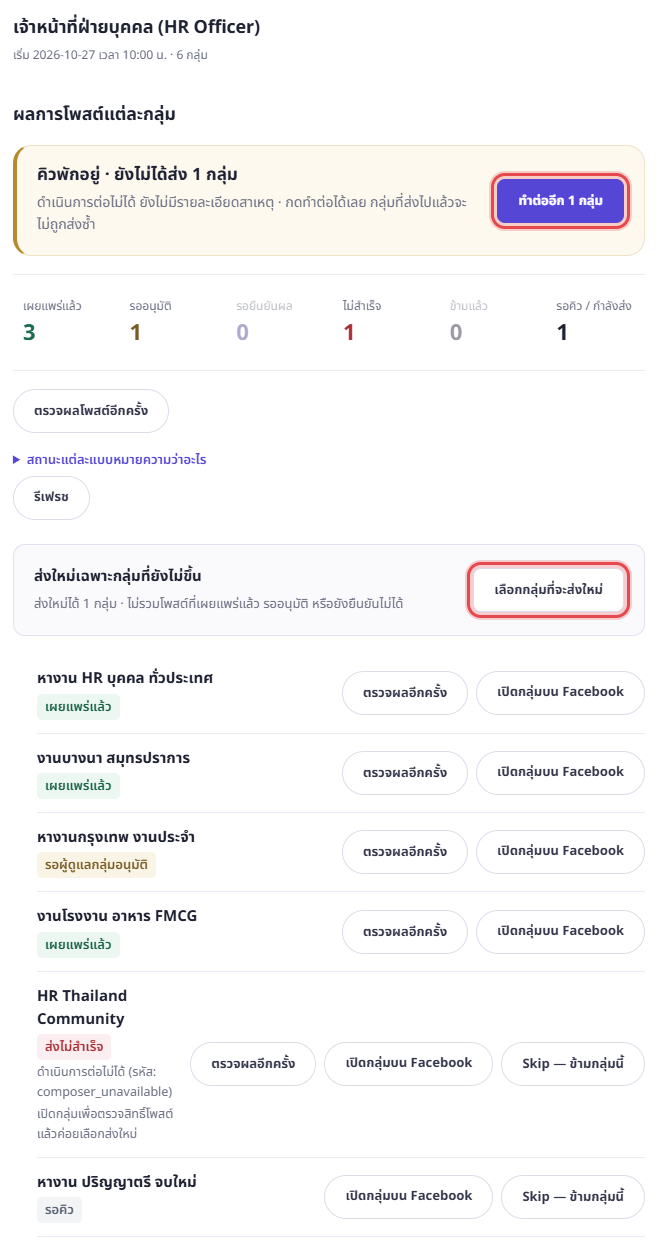
- เผยแพร่แล้ว โพสต์ขึ้นในกลุ่มแล้ว
- รออนุมัติ ส่งถึงกลุ่มแล้ว รอแอดมินกลุ่มอนุมัติ ไม่ต้องส่งซ้ำ
- รอยืนยันผล ส่งไปแล้วแต่ระบบยังตรวจไม่เจอ ระบบตรวจให้เองเป็นระยะ หรือกด “ตรวจผลโพสต์อีกครั้ง” อย่าส่งซ้ำจนกว่าจะรู้ผล
- ยังไม่ได้ส่ง คิวหยุดก่อนถึงกลุ่มนี้ ส่งใหม่ได้ปลอดภัย
- ไม่สำเร็จ กลุ่มนี้รับโพสต์ไม่ได้ เช่น ไม่มีสิทธิ์โพสต์ เปิดกลุ่มเพื่อตรวจก่อนส่งใหม่
หยุด ทำต่อ หรือส่งใหม่
- หยุดคิว: กดระหว่างโพสต์เพื่อพักไว้ กลุ่มที่ยังไม่ถึงจะไม่ถูกส่ง
- ทำต่อ: คิวที่พักไว้ (กดหยุดเอง เครื่องช้า หรือหลุดจาก Facebook) กดปุ่ม “ทำต่ออีก … กลุ่ม” ได้เลย กลุ่มที่ส่งไปแล้วจะไม่ถูกส่งซ้ำ
- ส่งใหม่เฉพาะกลุ่มที่ยังไม่ขึ้น: กด เลือกกลุ่มที่จะส่งใหม่ ติ๊กกลุ่ม แล้วกด เตรียมส่งใหม่ ระบบไม่รวมกลุ่มที่เผยแพร่แล้ว รออนุมัติ หรือยังยืนยันไม่ได้ จากนั้นตรวจและยืนยันเหมือนโพสต์ปกติ
- ข้ามกลุ่ม: กด “Skip — ข้ามกลุ่มนี้” ถ้าไม่ต้องการส่งกลุ่มนั้นแล้ว
- เปิดกลุ่มบน Facebook: ไปดูโพสต์หรือกฎของกลุ่มนั้นได้ทันที
ถ้า Facebook ตอบว่าบัญชีถูกจำกัดการโพสต์ ระบบจะหยุดคิวและงานตั้งเวลาของบัญชีนั้นทันที อย่าเพิ่งกดทำต่อ รอให้ Facebook ปลดก่อน แล้วค่อยโพสต์ให้ห่างขึ้น
ส่วนที่ 6
บัญชีและคีย์
ทำบนหน้าบัญชีของเว็บไซต์
ต่ออายุคีย์
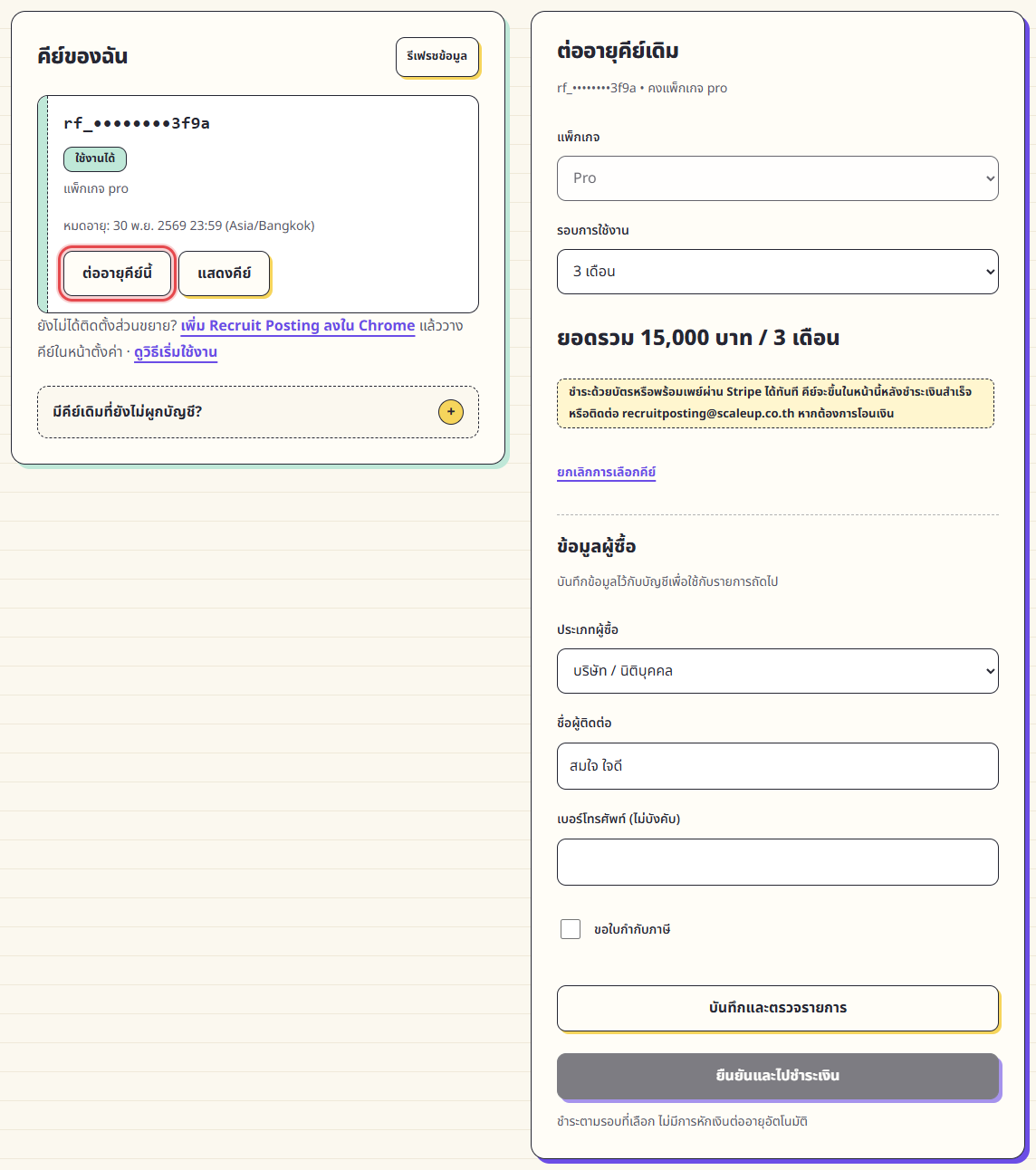
ต่ออายุแล้วใช้คีย์เดิมต่อได้ ไม่ต้องเปลี่ยนคีย์ในส่วนขยาย ต่อก่อนหมดอายุได้ วันที่เหลืออยู่ไม่หาย ระบบนับรอบใหม่ต่อจากวันหมดอายุเดิม ถ้าคีย์หมดอายุไปแล้ว รอบใหม่นับจากวันที่จ่ายเงิน
- ที่ คีย์ของฉัน กด ต่ออายุคีย์นี้ (หรือกด “บัญชีและต่ออายุ” ในหน้าตั้งค่าของส่วนขยายเพื่อมาหน้านี้)
- ด้านขวาเปลี่ยนเป็น ต่ออายุคีย์เดิม แพ็กเกจล็อกไว้ตามคีย์เดิม เลือกรอบ 1 เดือน 3 เดือน หรือ 1 ปี
- กด บันทึกและตรวจรายการ แล้วกด ยืนยันและไปชำระเงิน จ่ายที่ Stripe วันหมดอายุจะขยายให้ทันทีที่จ่ายสำเร็จ
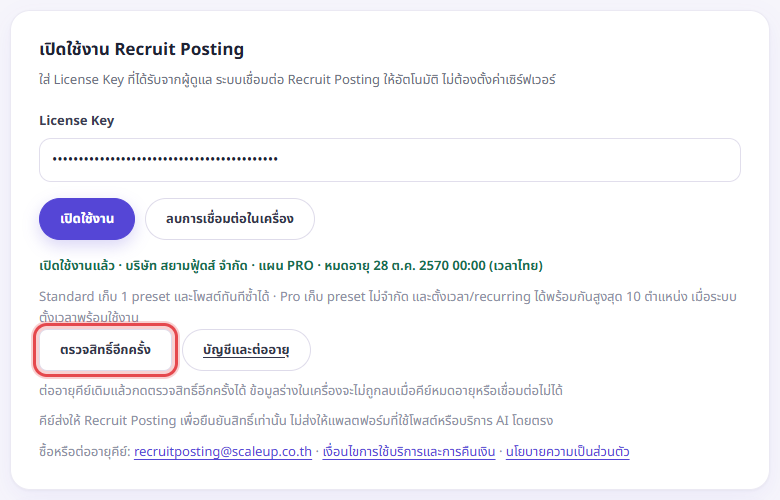
- ในส่วนขยาย ไปที่ ตั้งค่า แล้วกด ตรวจสิทธิ์อีกครั้ง จะเห็นวันหมดอายุใหม่
อยากเปลี่ยนจาก Standard เป็น Pro หรือกลับกัน ให้ซื้อแพ็กเกจใหม่จากหน้าบัญชี หรือส่งอีเมลมาที่ recruitposting@scaleup.co.th ถ้าไม่ต่ออายุ คีย์จะหมดอายุเอง ร่าง กลุ่ม และประวัติในเครื่องยังอยู่ครบ แค่โพสต์ไม่ได้จนกว่าจะต่ออายุ
ขอใบกำกับภาษี
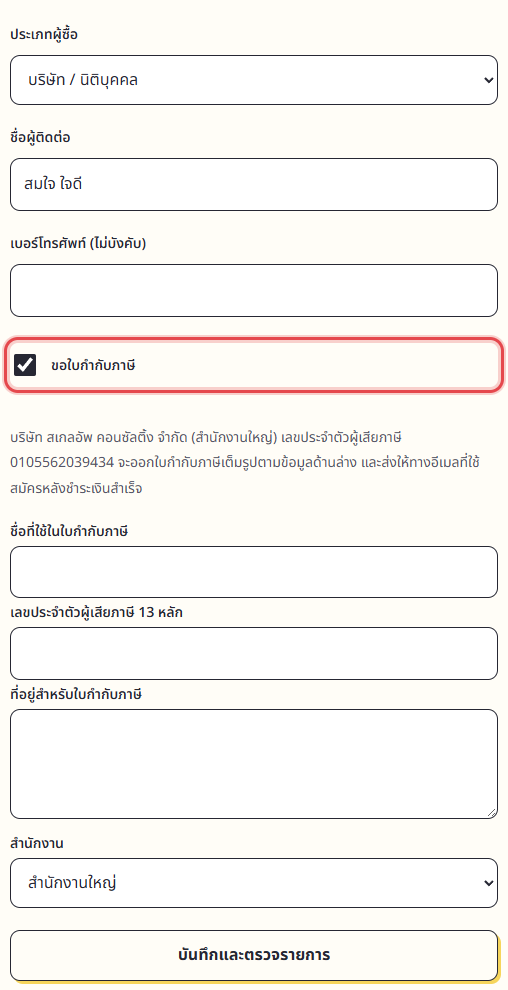
- ในส่วนข้อมูลผู้ซื้อ ติ๊ก ขอใบกำกับภาษี
- กรอกชื่อที่ใช้ในใบกำกับภาษี เลขประจำตัวผู้เสียภาษี 13 หลัก ที่อยู่ และสำนักงาน (สำนักงานใหญ่หรือสาขา) แล้วกด บันทึกและตรวจรายการ
- หลังชำระเงินสำเร็จ บริษัท สเกลอัพ คอนซัลติ้ง จำกัด (สำนักงานใหญ่) เลขประจำตัวผู้เสียภาษี 0105562039434 จะออกใบกำกับภาษีเต็มรูปและส่งให้ทางอีเมลที่ใช้สมัคร ข้อมูลผู้ซื้อจำไว้ใช้กับการซื้อครั้งถัดไป
ประวัติการชำระเงิน
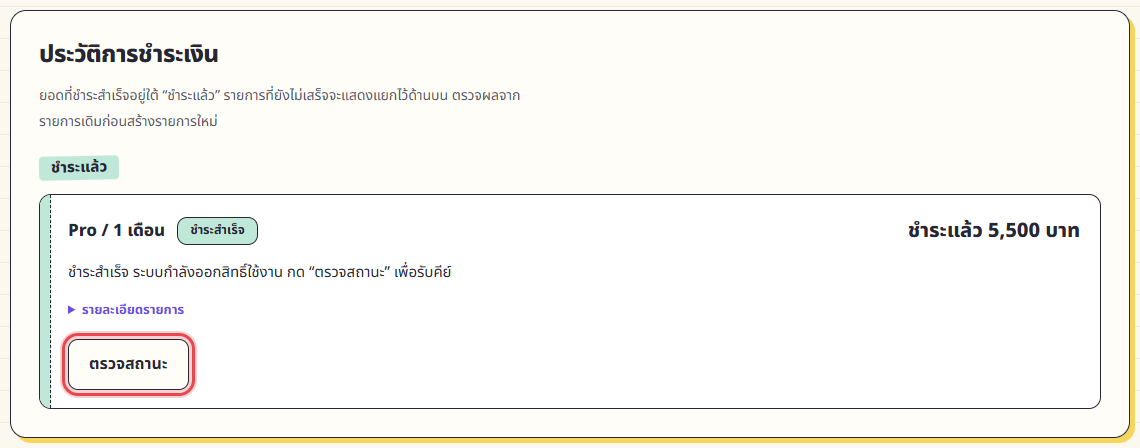
ดูได้ที่ ประวัติการชำระเงิน ด้านล่างของหน้าบัญชี รายการที่จ่ายสำเร็จอยู่ใต้ “ชำระแล้ว” รายการที่ยังไม่เสร็จแสดงแยกไว้ด้านบน ถ้าจ่ายแล้วแต่คีย์ยังไม่ขึ้น กด ตรวจสถานะ ที่รายการนั้น อย่าสร้างรายการใหม่ซ้ำ
ลืมรหัสผ่าน
- ที่หน้าบัญชี กรอกอีเมลในช่องอีเมล แล้วกด ลืมรหัสผ่าน
- เปิดอีเมลจาก Recruit Posting กดลิงก์ในอีเมล หรือคัดลอกรหัสยืนยันมากรอกในช่อง รหัสยืนยันจากอีเมล
- ตั้งรหัสผ่านใหม่ (อย่างน้อย 8 ตัวอักษร) แล้วกด บันทึกรหัสผ่านใหม่
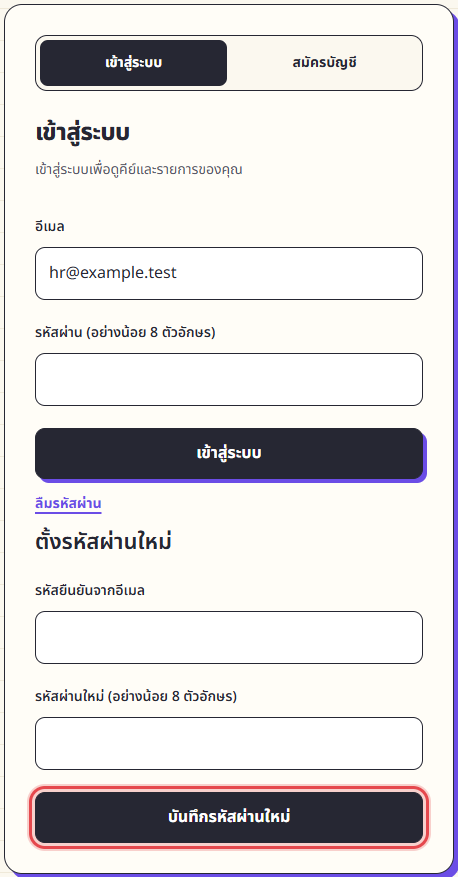
รหัสผ่านนี้คือรหัสของบัญชีบนเว็บ Recruit Posting ไม่เกี่ยวกับรหัส Facebook และไม่ทำให้คีย์เปลี่ยน
ผูกคีย์เดิมเข้ากับบัญชี
ถ้าคุณได้คีย์มาก่อนมีบัญชีบนเว็บ เช่น ซื้อทางอีเมล นำคีย์มาผูกกับบัญชีได้ จะได้ดูวันหมดอายุและต่ออายุจากหน้าบัญชี
- สมัครและยืนยันอีเมลให้เรียบร้อย
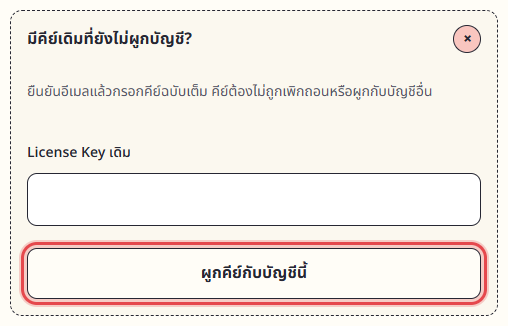
- ที่ คีย์ของฉัน กด “มีคีย์เดิมที่ยังไม่ผูกบัญชี?”
- วางคีย์ฉบับเต็มในช่อง License Key เดิม แล้วกด ผูกคีย์กับบัญชีนี้ คีย์ต้องไม่ถูกเพิกถอนหรือผูกกับบัญชีอื่นอยู่
ส่วนที่ 7
ข้อมูลและการย้ายเครื่อง
สำรองข้อมูลและย้ายเครื่อง
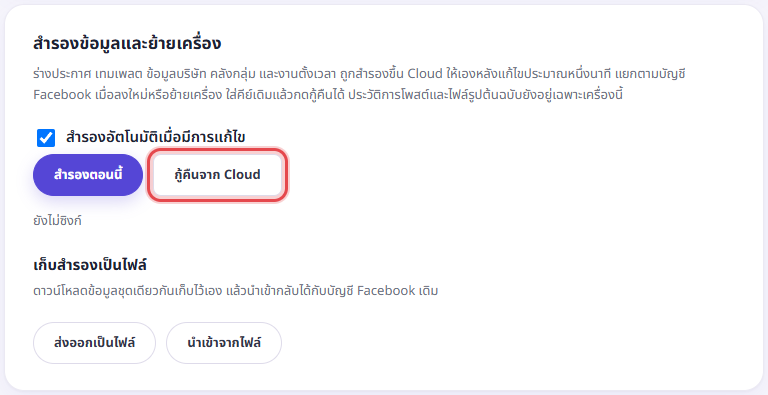
ร่างประกาศ เทมเพลต ข้อมูลบริษัท คลังกลุ่ม และงานตั้งเวลา ถูกสำรองขึ้น Cloud ให้เองประมาณหนึ่งนาทีหลังแก้ไข แยกตามบัญชี Facebook ประวัติการโพสต์และไฟล์รูปต้นฉบับอยู่เฉพาะในเครื่องที่ใช้
- สำรองทันที: ไปที่ ตั้งค่า → สำรองข้อมูลและย้ายเครื่อง แล้วกด สำรองตอนนี้
- ย้ายเครื่องหรือติดตั้งใหม่: ติดตั้งส่วนขยาย ล็อกอิน Facebook บัญชีเดิม วางคีย์เดิม แล้วกด กู้คืนจาก Cloud (หรือกดกู้คืนข้อมูลเดิมในหน้าต่างต้อนรับ)
- คอมหายหรือเสีย: คีย์ไม่ได้ผูกกับเครื่อง ล็อกอินหน้าบัญชี กด แสดงคีย์ (หรือใช้คีย์จากอีเมลตอนซื้อ) แล้ววางคีย์เดิมในเครื่องใหม่ได้เลย ถ้ากังวลว่าคนอื่นจะใช้คีย์จากเครื่องที่หาย กด ออกคีย์ใหม่ ที่คีย์นั้นแล้วยืนยันด้วยรหัสผ่าน คีย์เดิมจะใช้ไม่ได้ทันทีในทุกเครื่อง คีย์ใหม่ได้แพ็กเกจ วันหมดอายุ และข้อมูลสำรองเดิมครบ
- เก็บเป็นไฟล์เอง: กด ส่งออกเป็นไฟล์ เก็บไว้ แล้ว นำเข้าจากไฟล์ กลับได้กับบัญชี Facebook เดิม
ถ้าถอดส่วนขยายหรือล้างข้อมูล Chrome โดยไม่มีข้อมูลสำรอง ร่าง กลุ่ม และตารางเวลาจะหาย
ข้อควรรู้
- ระบบโพสต์ด้วยบัญชี Facebook ของคุณเอง ต้องเป็นสมาชิกกลุ่มนั้น และควรอ่านกฎของแต่ละกลุ่มก่อนโพสต์
- Facebook อาจจำกัดการโพสต์ของบัญชีได้เสมอ ระบบโพสต์ทีละกลุ่มและเว้นช่วงให้ แต่เราไม่รับประกันว่าบัญชีจะไม่ถูกจำกัด
- ตอนนี้ระบบโพสต์เฉพาะข้อความ รูปที่แนบในร่างจะยังไม่ถูกโพสต์
- ดูคำถามที่พบบ่อยในส่วนขยายได้ที่เมนู ช่วยเหลือ
ติดปัญหาตรงไหน ส่งอีเมลมาที่ recruitposting@scaleup.co.th พร้อมภาพหน้าจอ